Cómo activar tu canal de YouTube para transmitir en vivo
Activación de las transmisiones en vivo
Para activar las transmisiones en vivo, YouTube requiere:
- verificar tu número de teléfono
- solicitar acceso a las transmisiones
Cómo verificar el número de teléfono
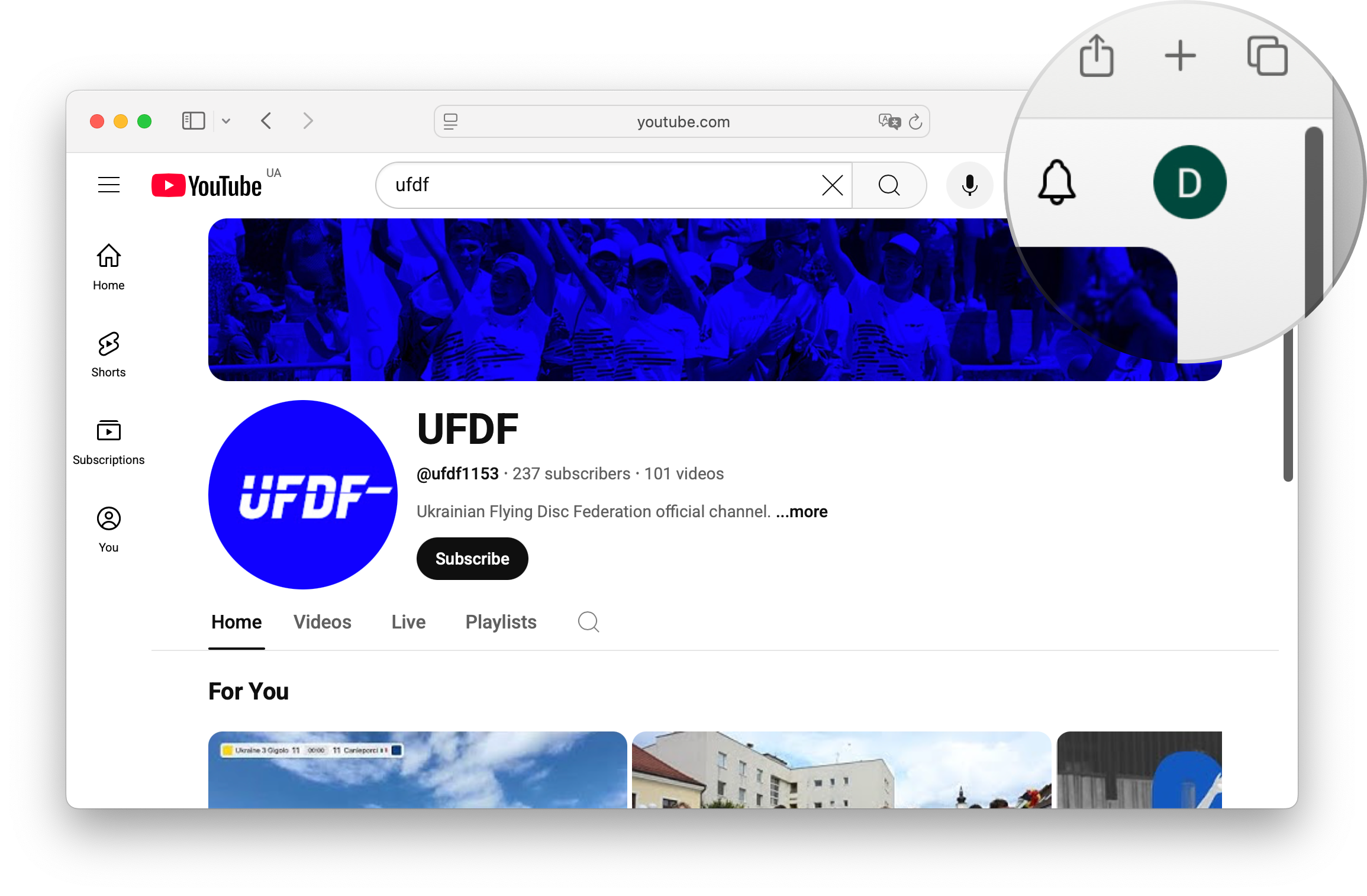
En una computadora, entra a YouTube y haz clic en el ícono de tu perfil en la esquina superior derecha.
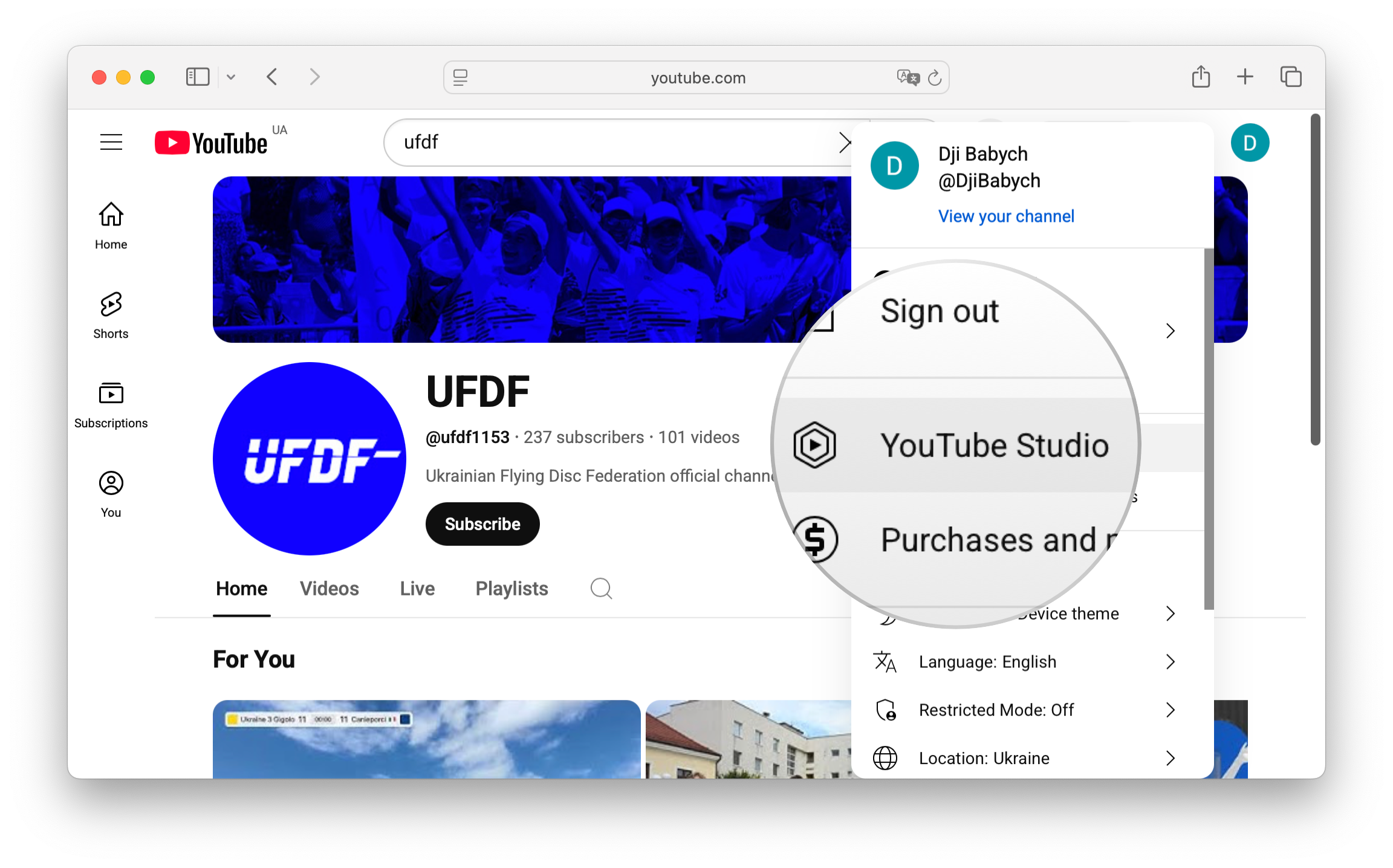
Selecciona YouTube Studio.
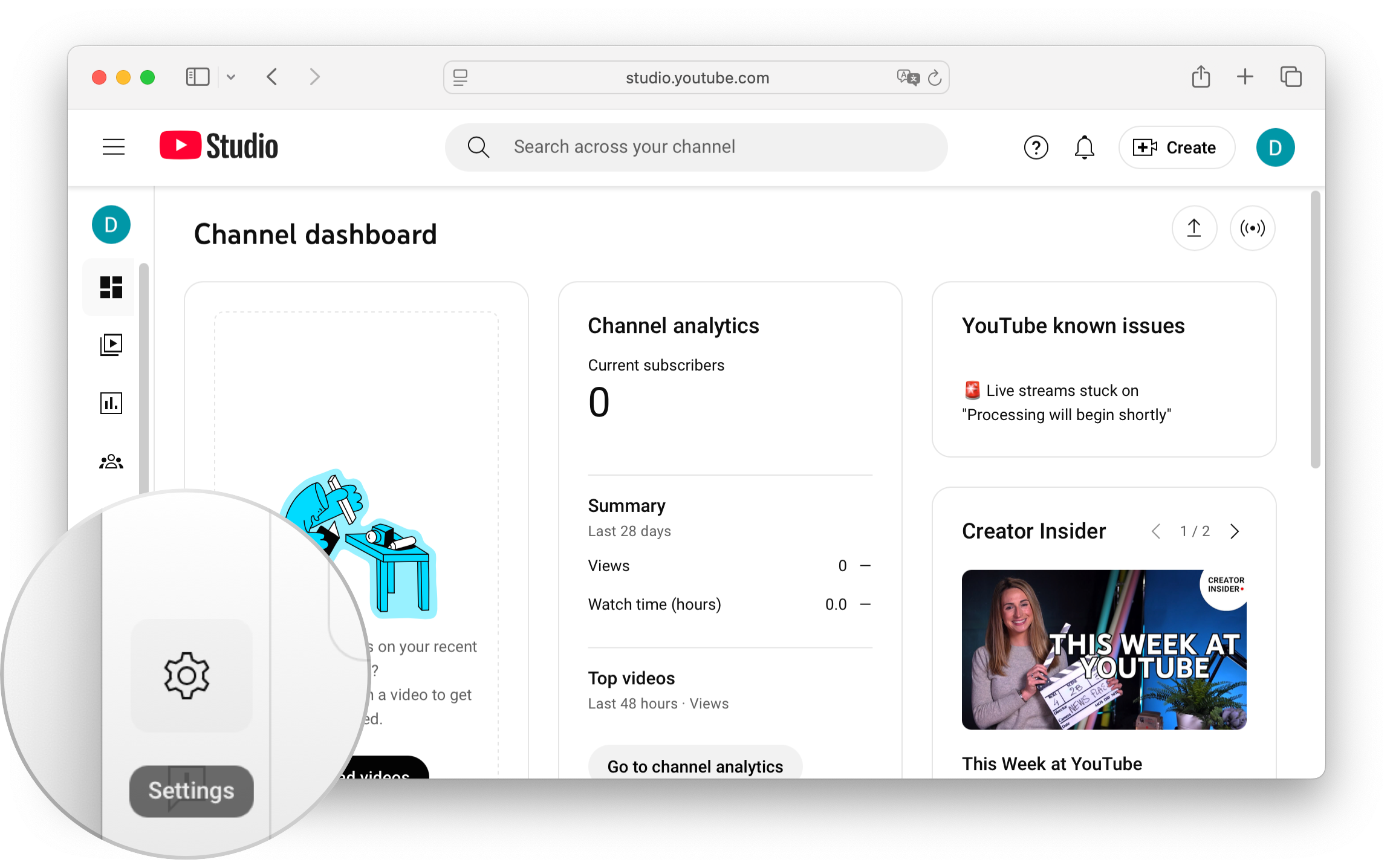
Haz clic en Configuración, en la esquina inferior izquierda.
Ve a la opción Canal.
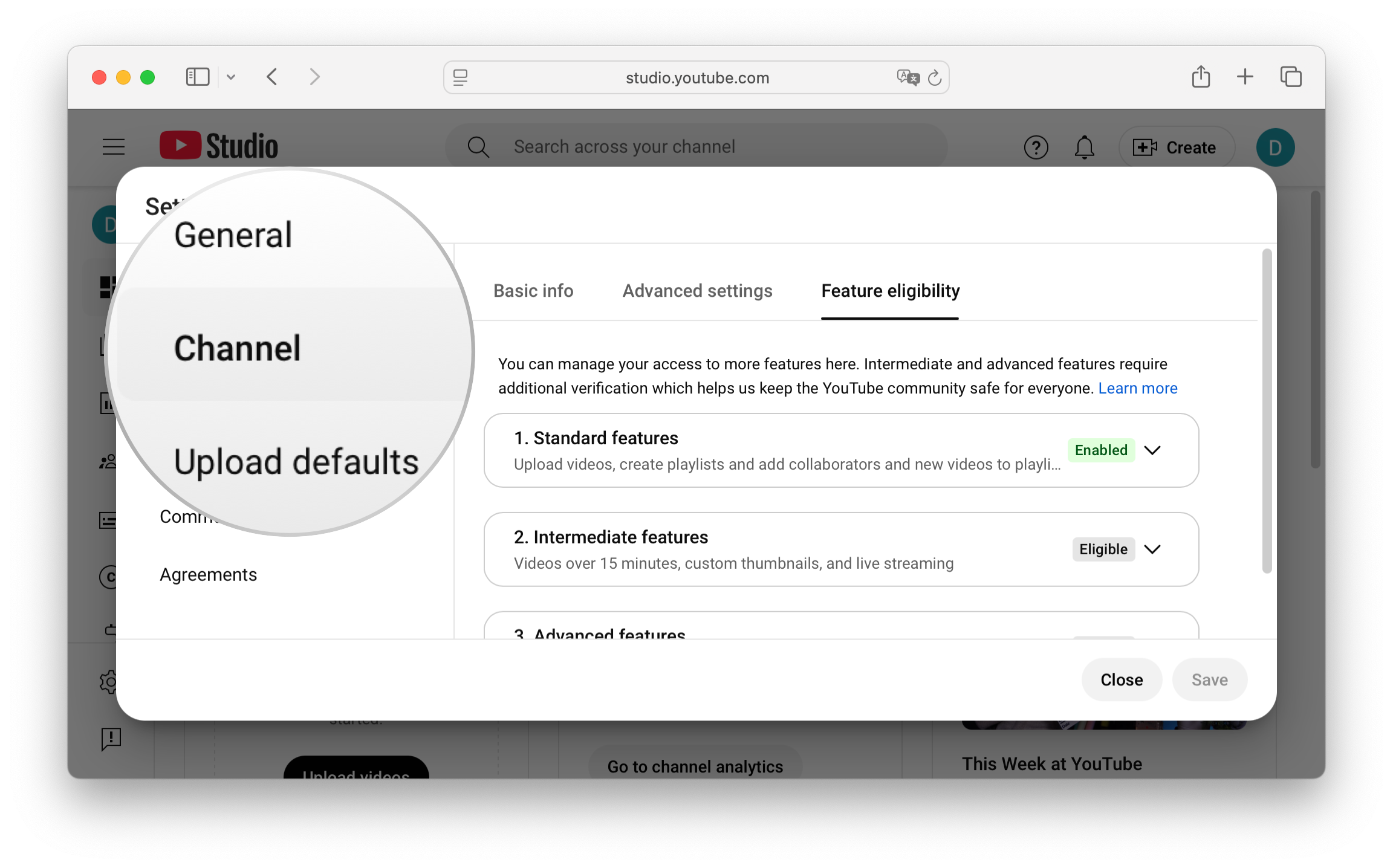
Selecciona la pestaña Elegibilidad de las funciones.
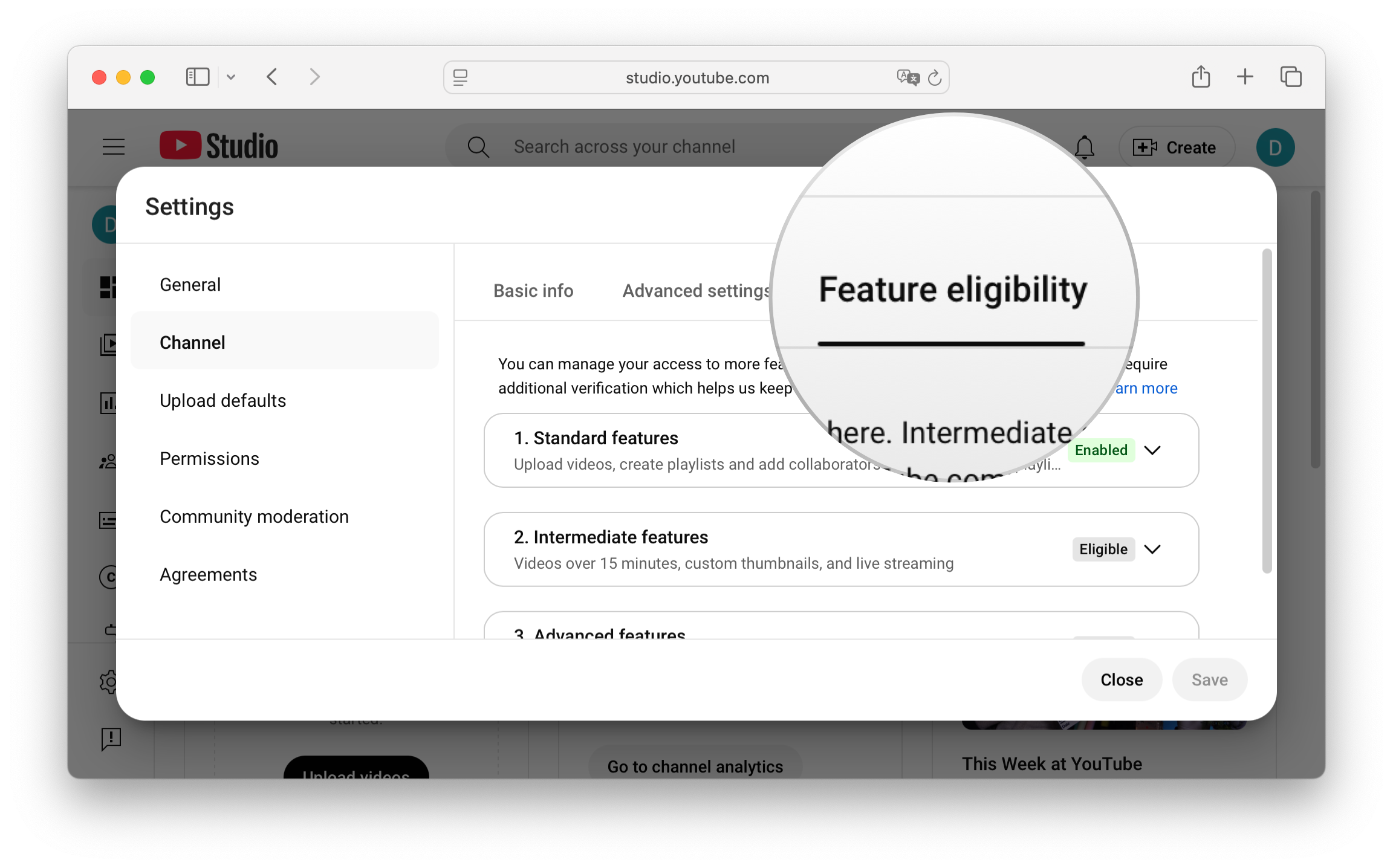
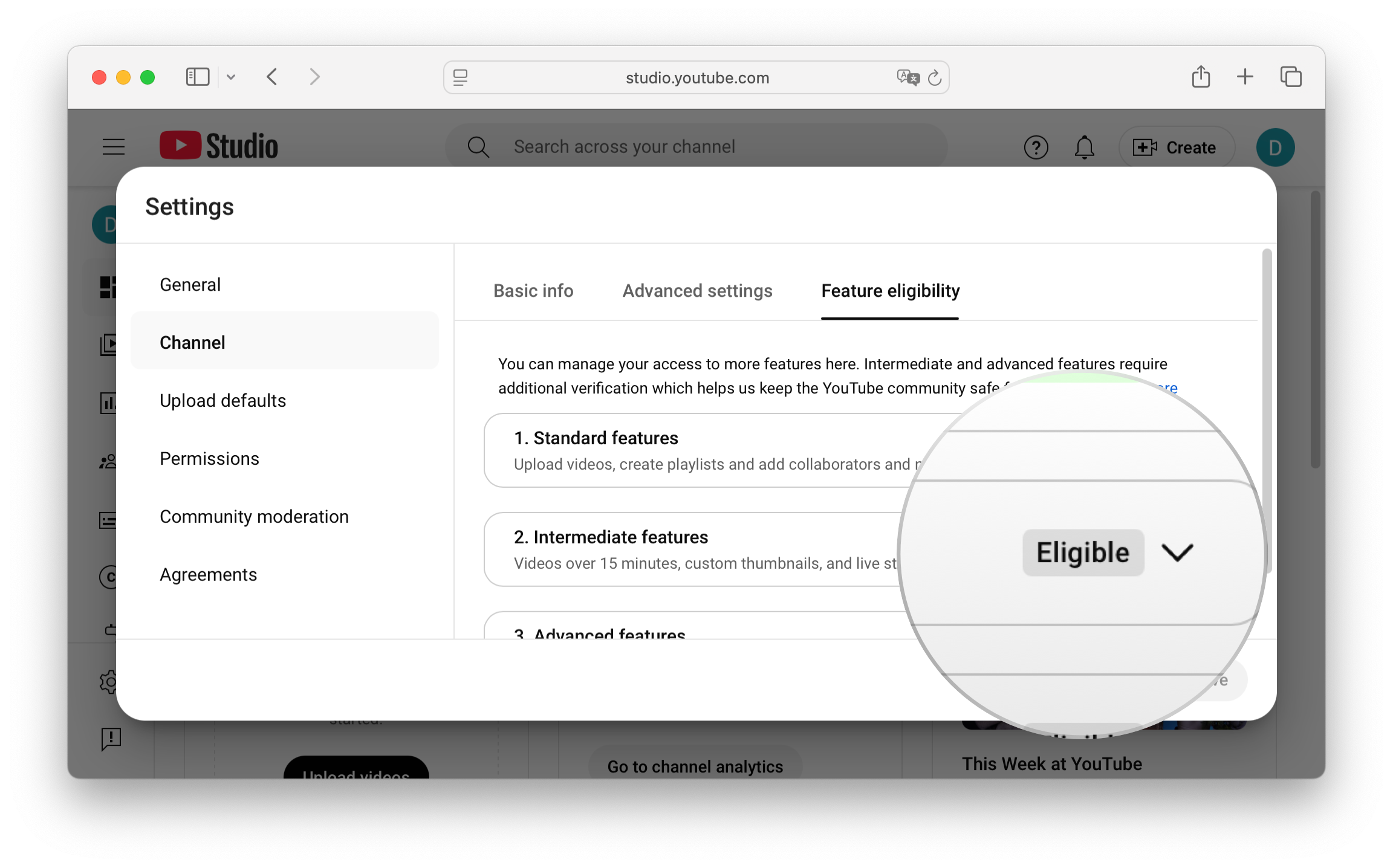
Expande Funciones intermedias.
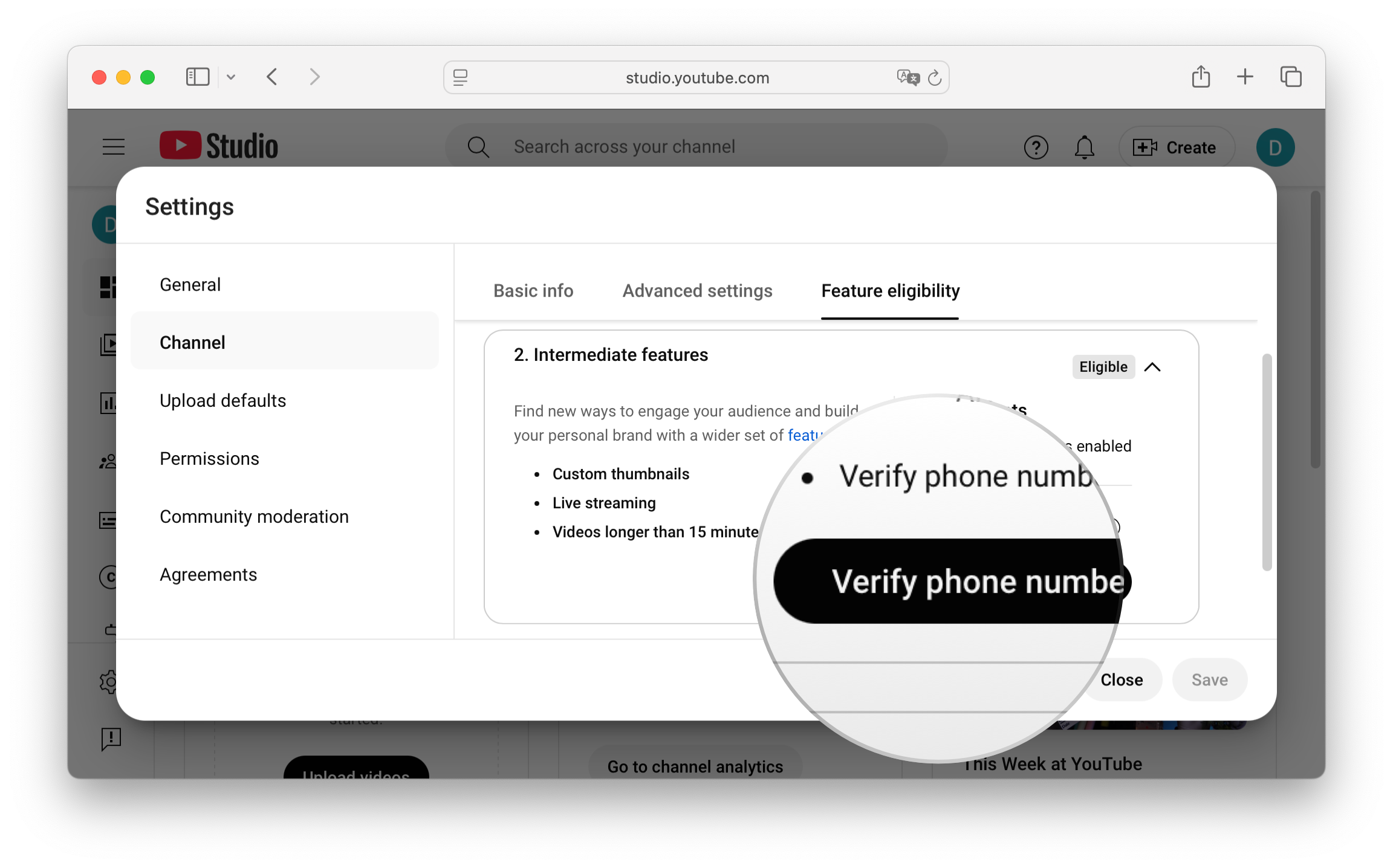
Haz clic en Verificar número de teléfono.
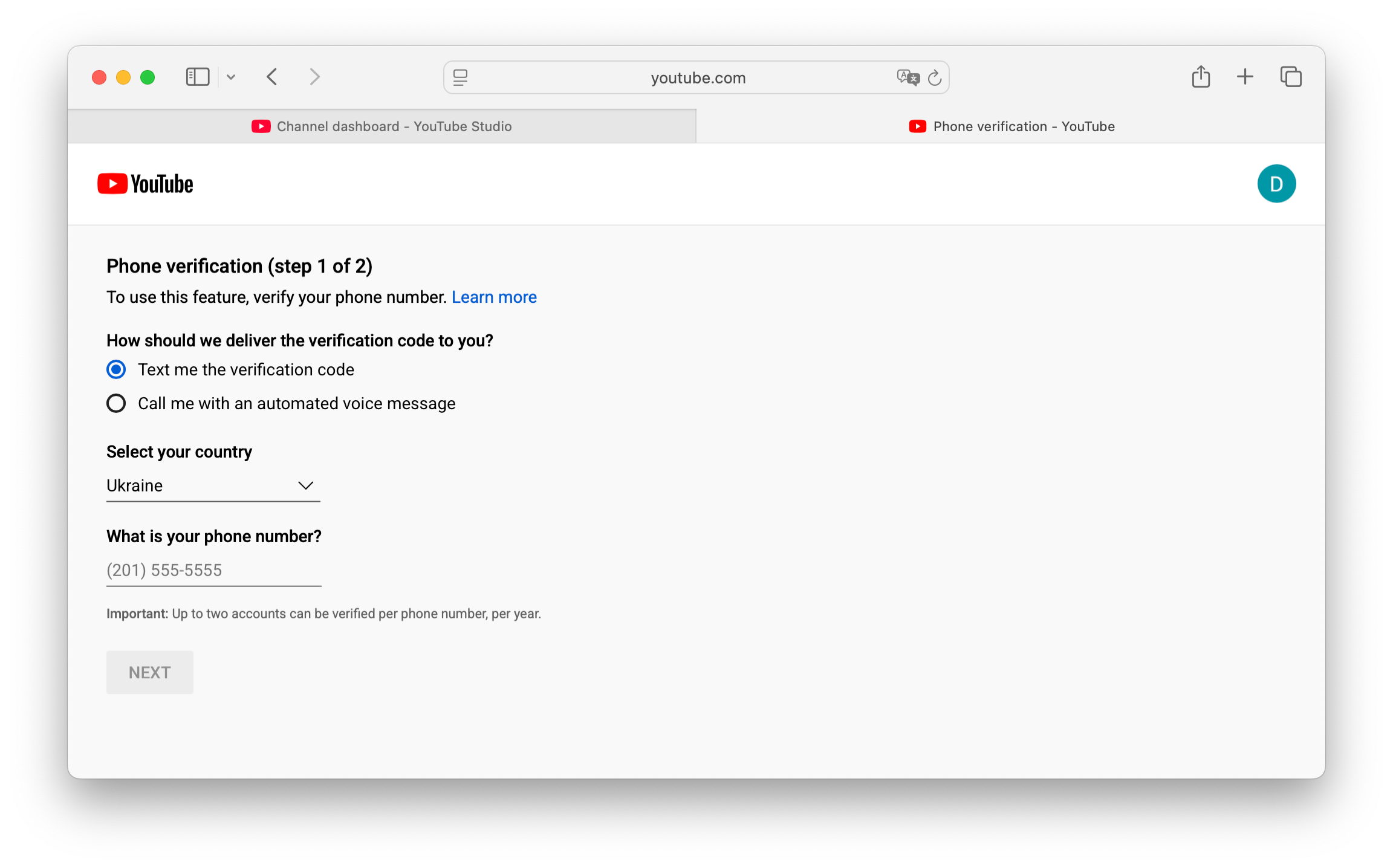
Continúa con la verificación del número de teléfono.
Cómo solicitar acceso a las transmisiones
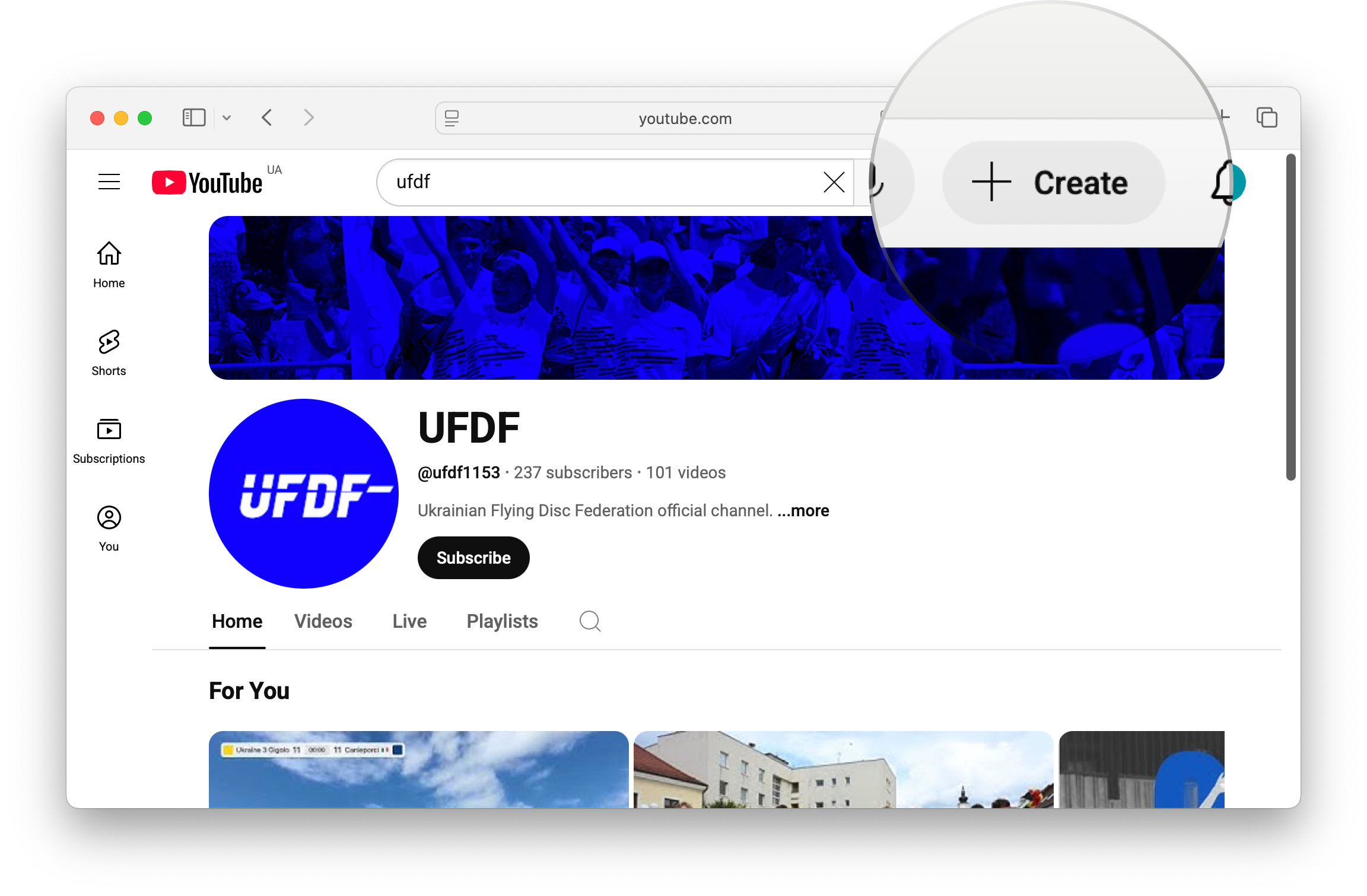
Desde la página principal de tu canal de YouTube, haz clic en Crear.
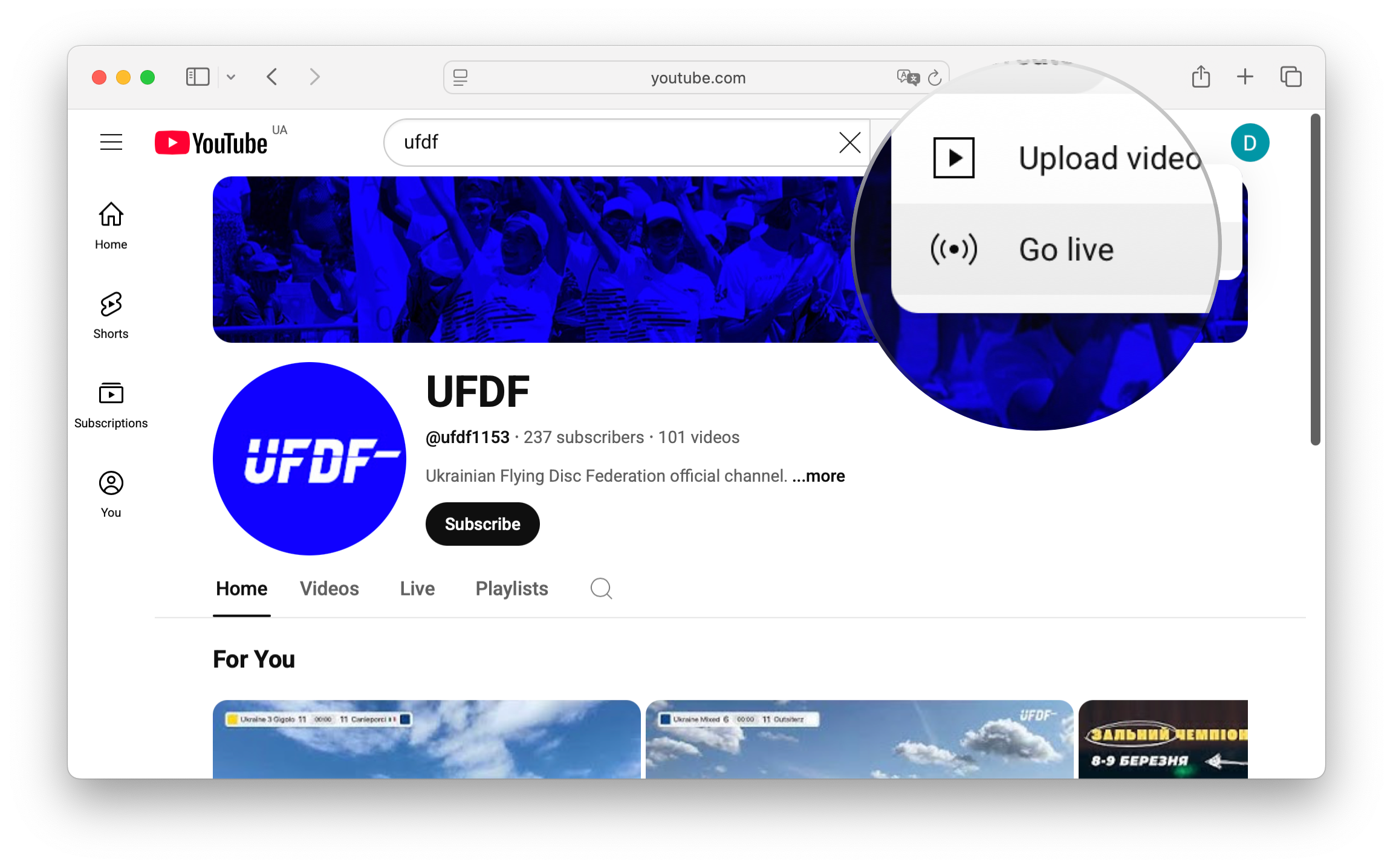
Selecciona Transmitir en vivo.
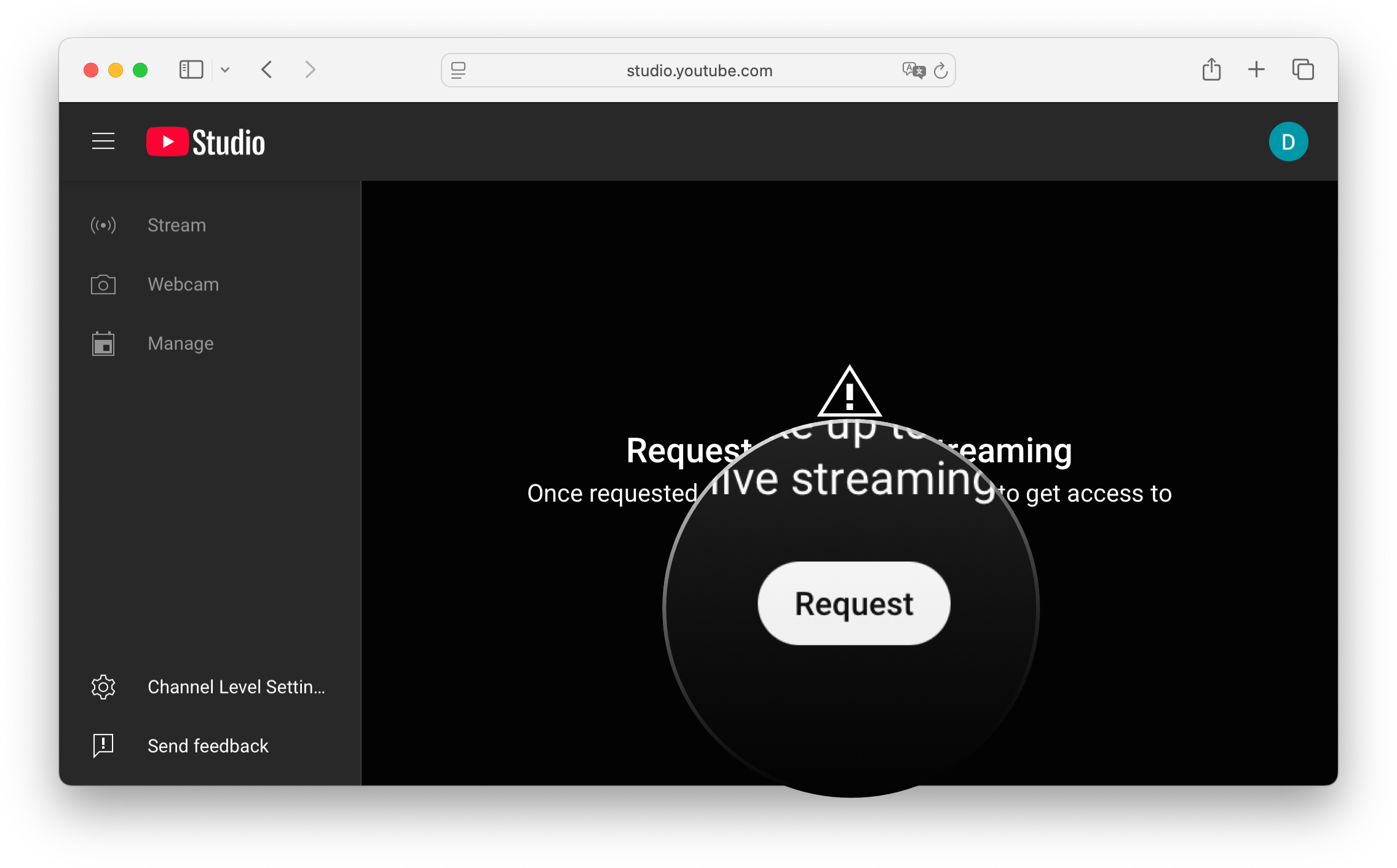
En la pantalla de YouTube Studio que se abre, haz clic en Solicitar. Espera 24 horas para realizar tu primer stream.
Una vez que tu canal de YouTube esté habilitado para transmitir en vivo, podrás iniciar un stream deportivo en vivo desde tu iPhone en solo unos minutos con la app Ultimate Streamer.