Como ativar seu canal do YouTube para transmitir ao vivo
Ativação das transmissões ao vivo
Para ativar as transmissões ao vivo, o YouTube exige:
- verificar seu número de telefone
- solicitar acesso à transmissão
Como verificar o número de telefone
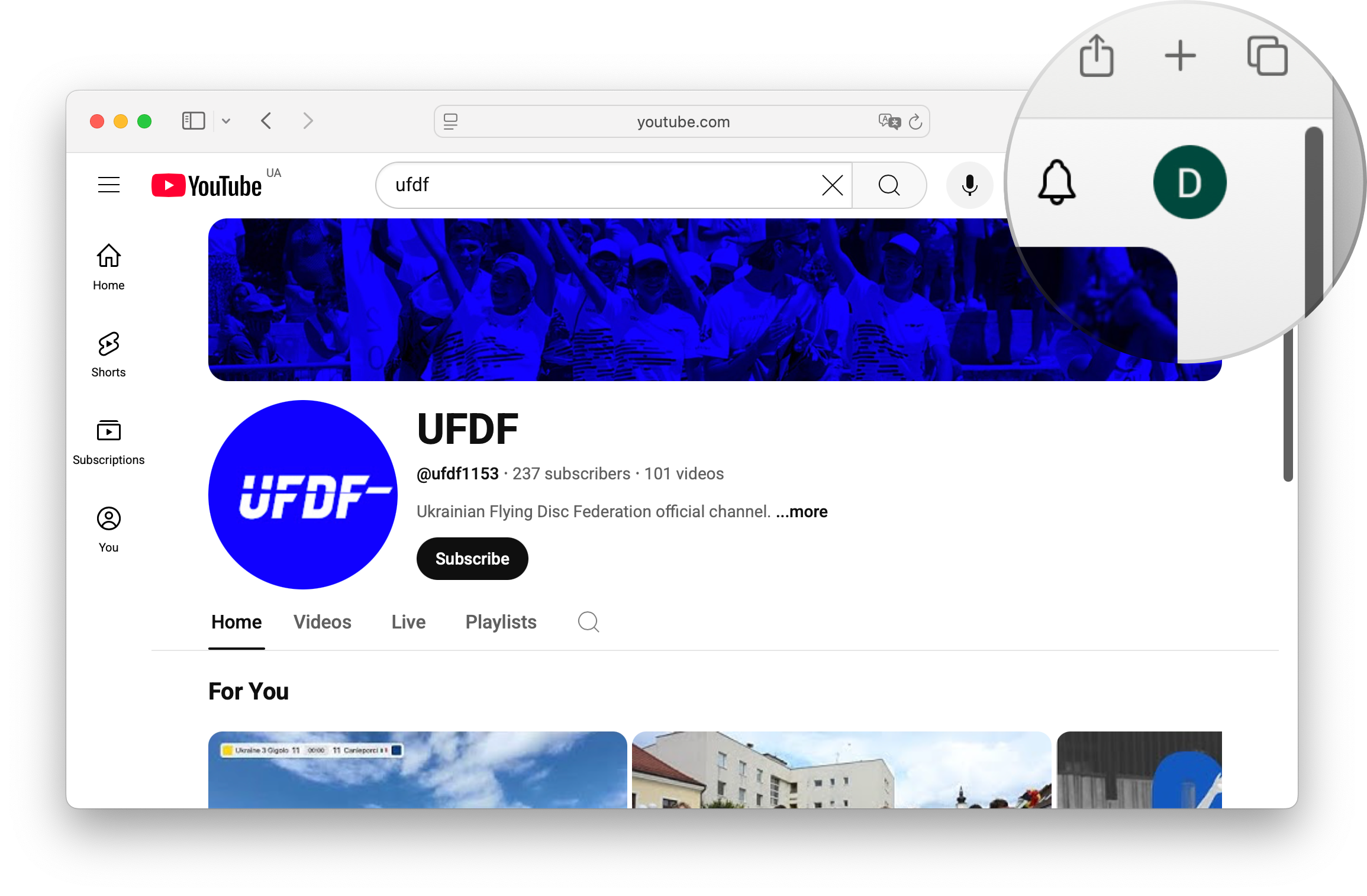
No computador, acesse o YouTube e clique no ícone do seu perfil no canto superior direito.
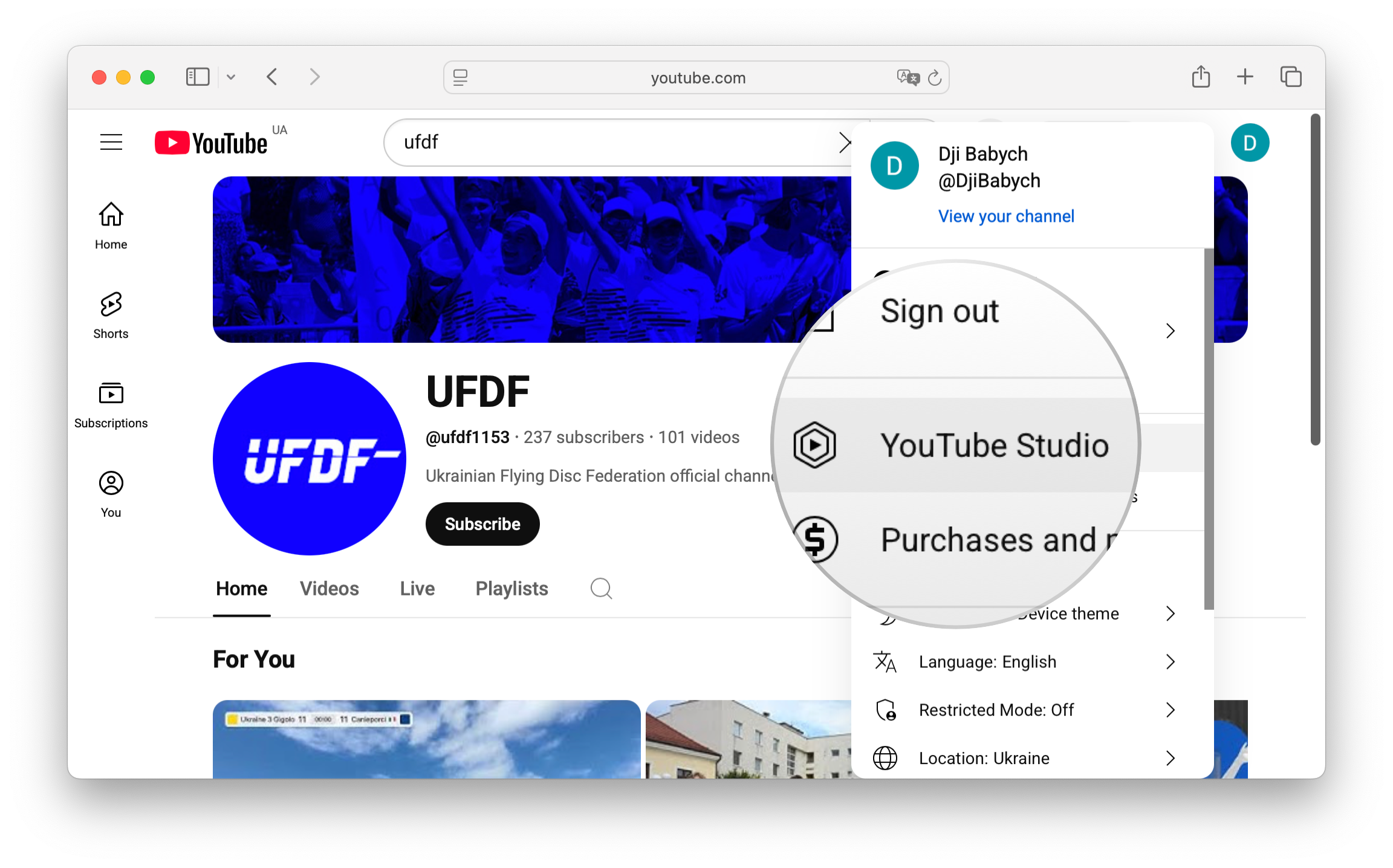
Selecione o YouTube Studio.
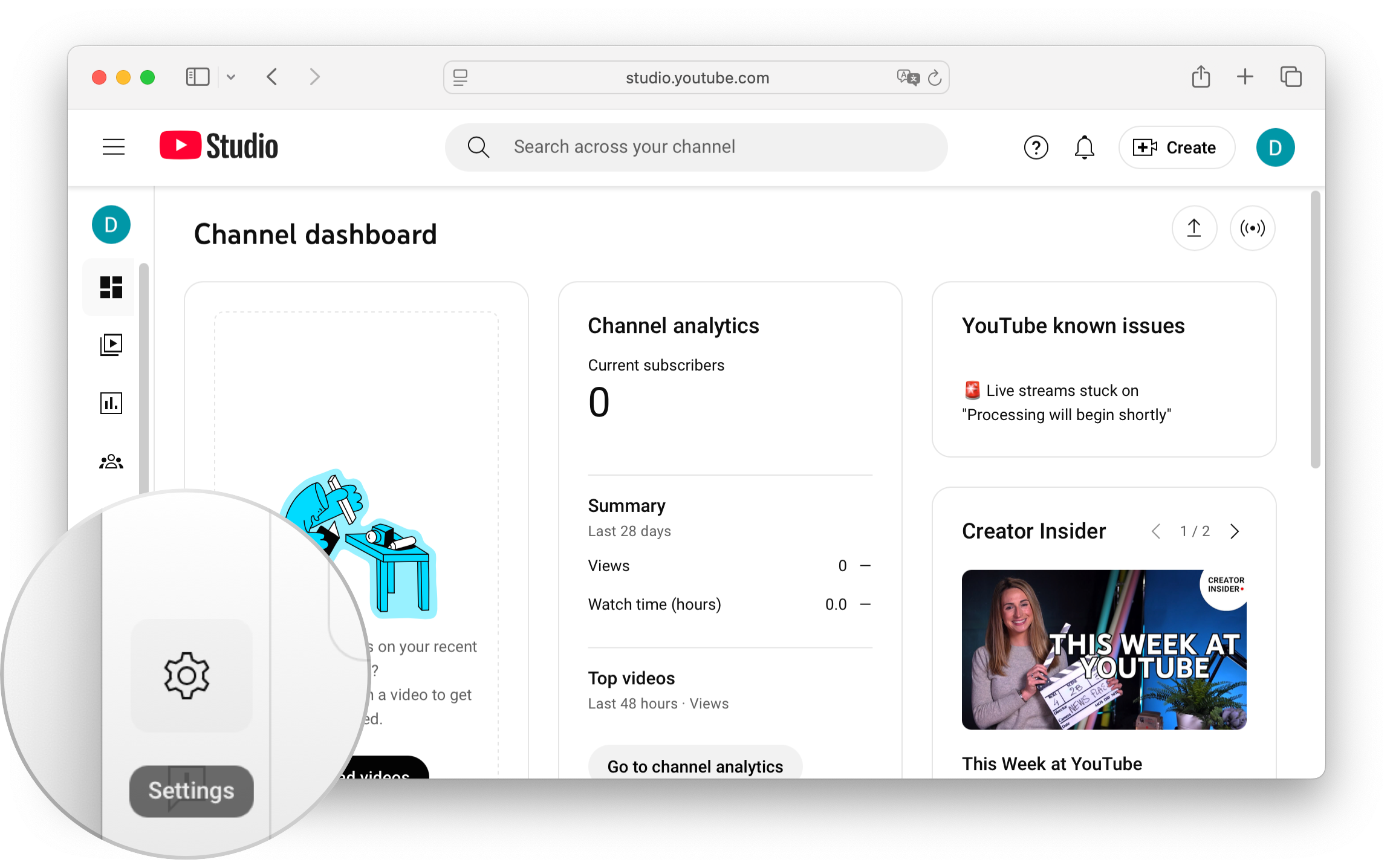
Clique em Configurações, no canto inferior esquerdo.
Vá até a opção Canal.
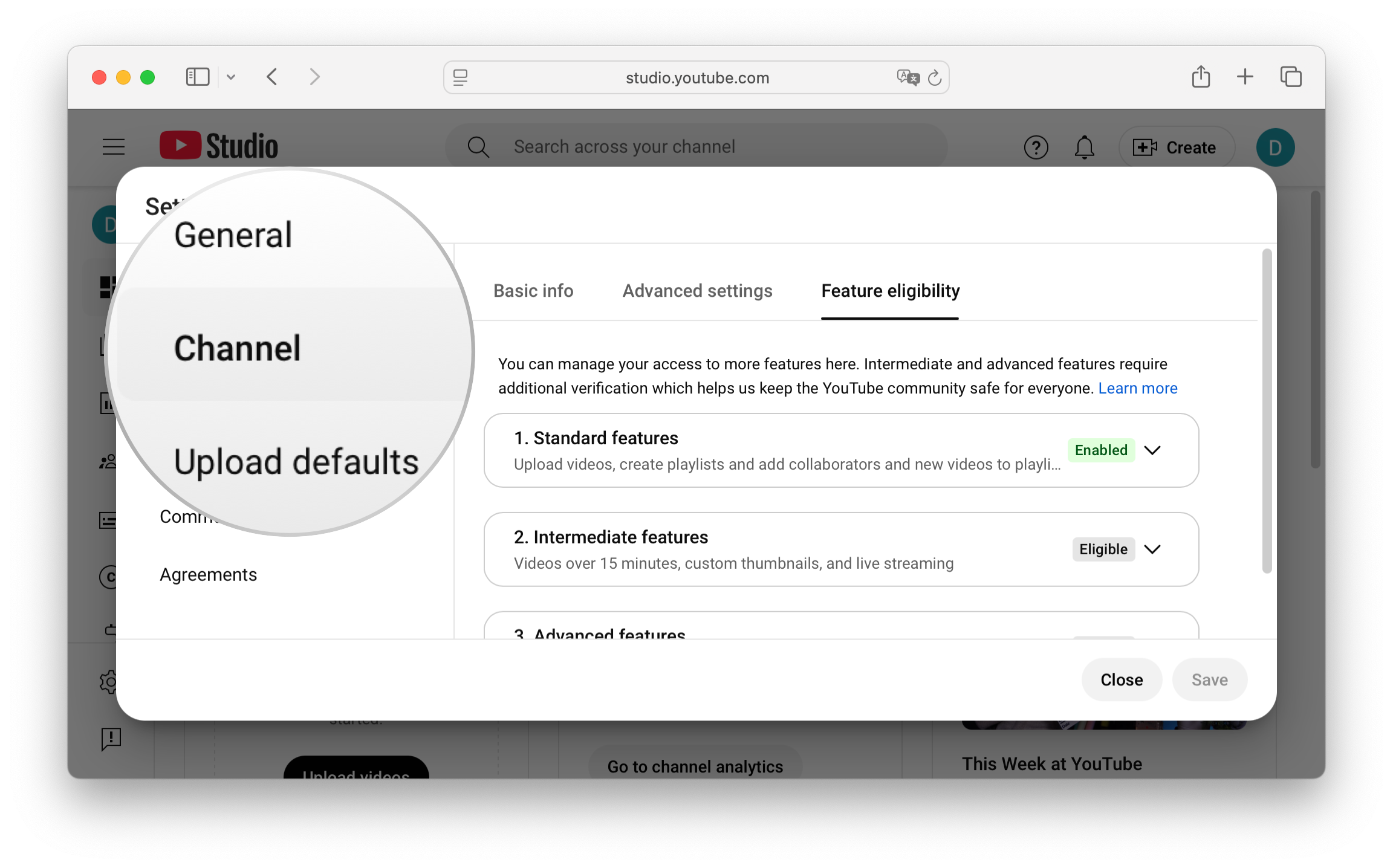
Selecione a guia Qualificação para recursos.
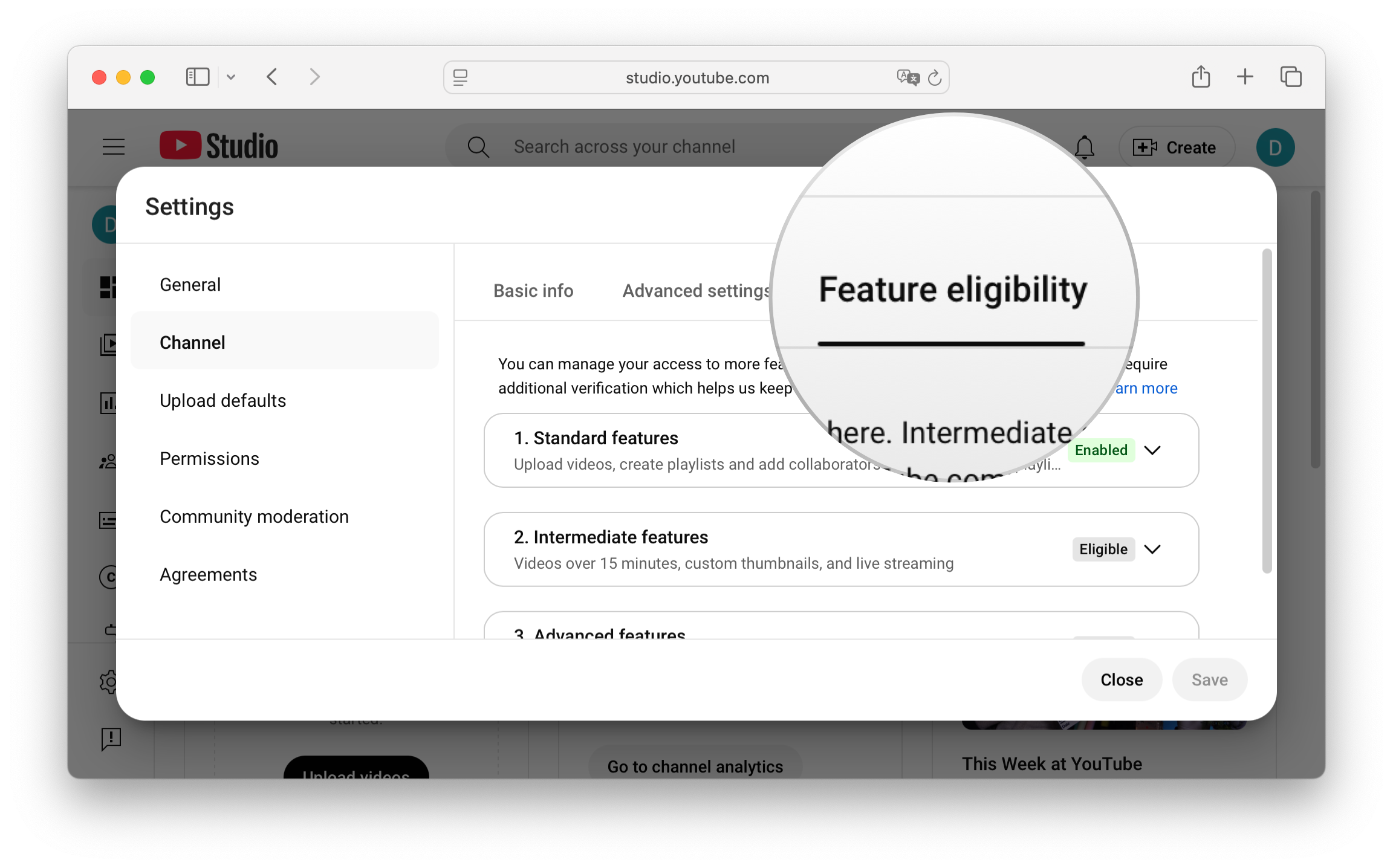
Expanda Recursos intermediários.
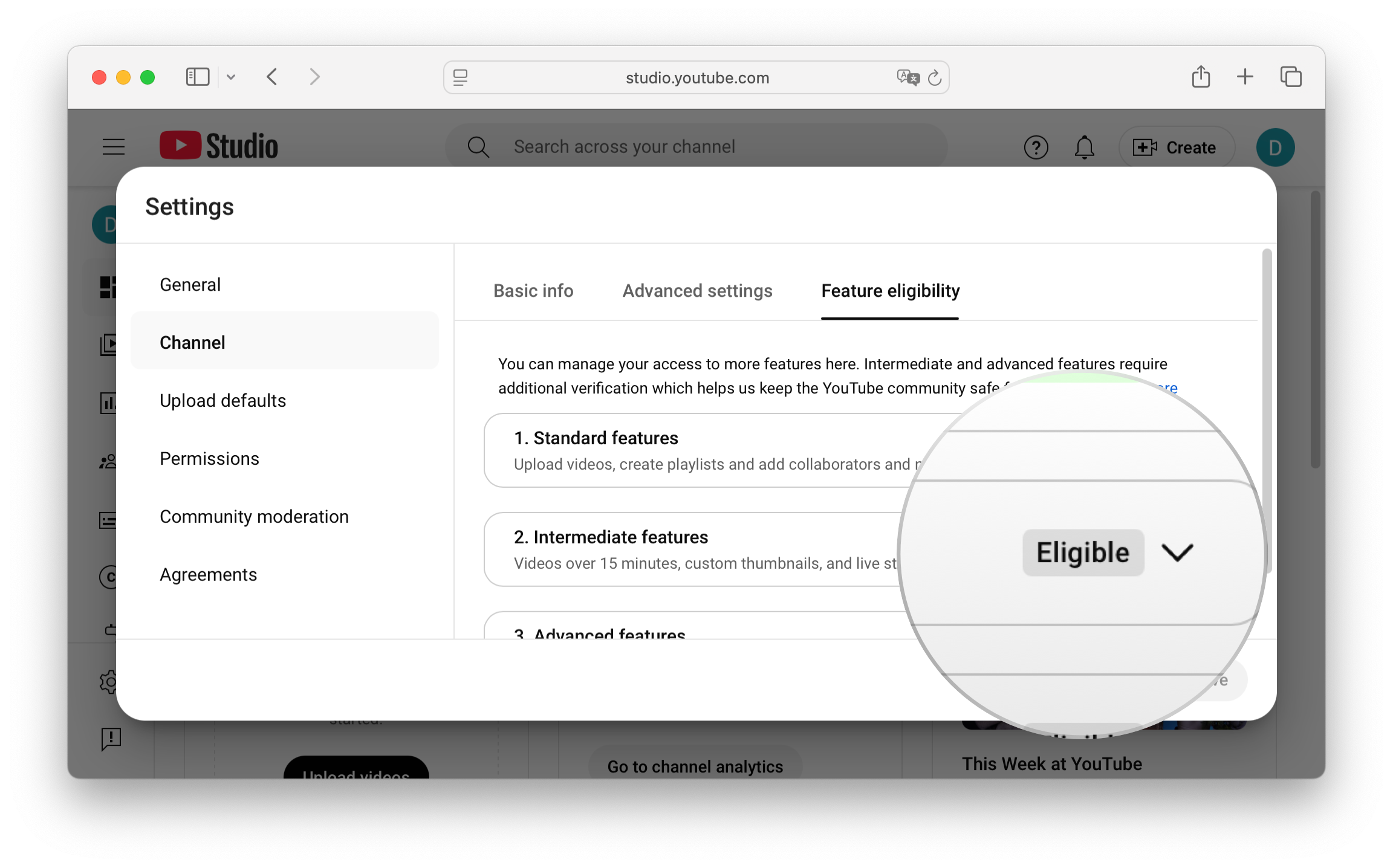
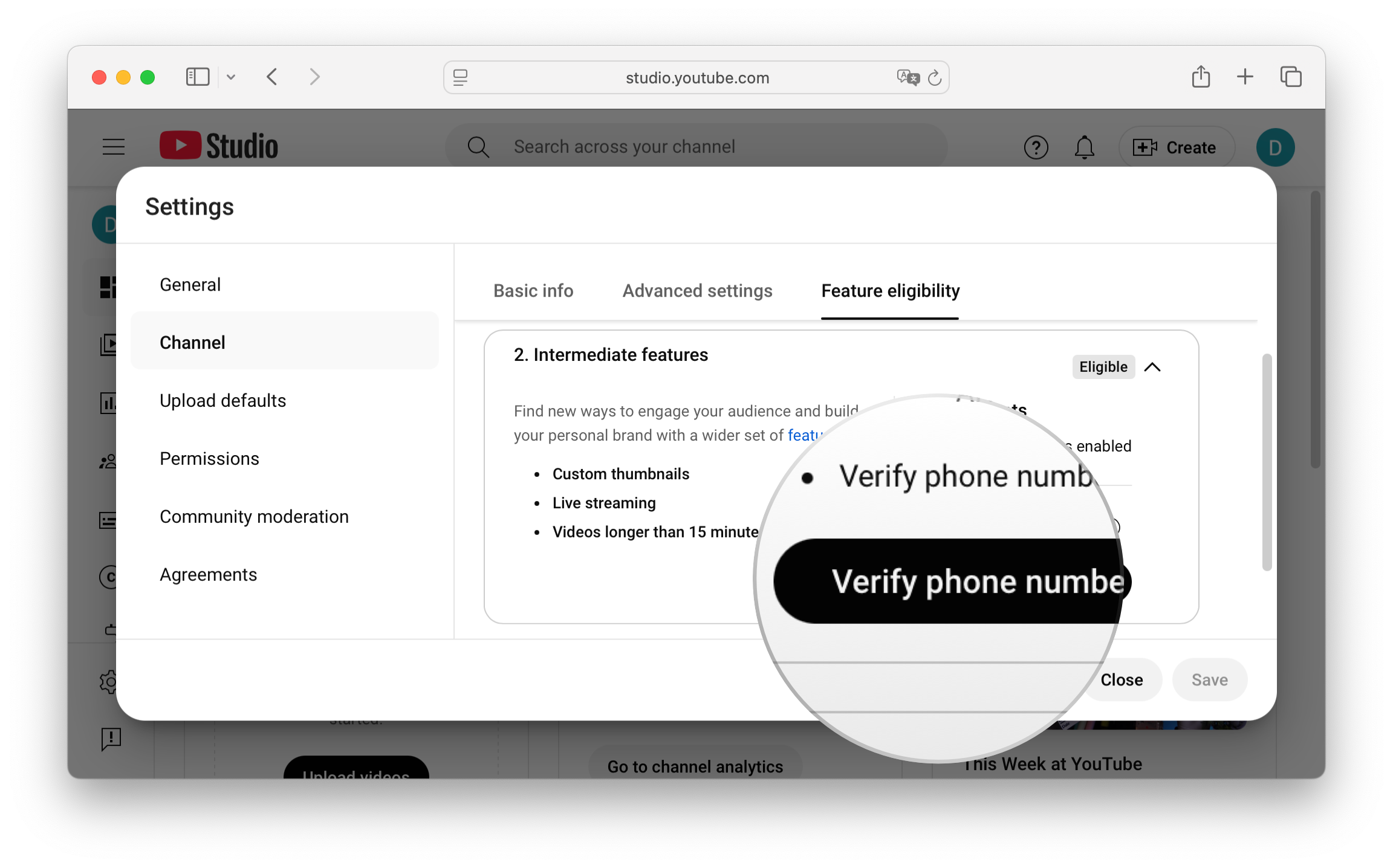
Clique em Verificar número de telefone.
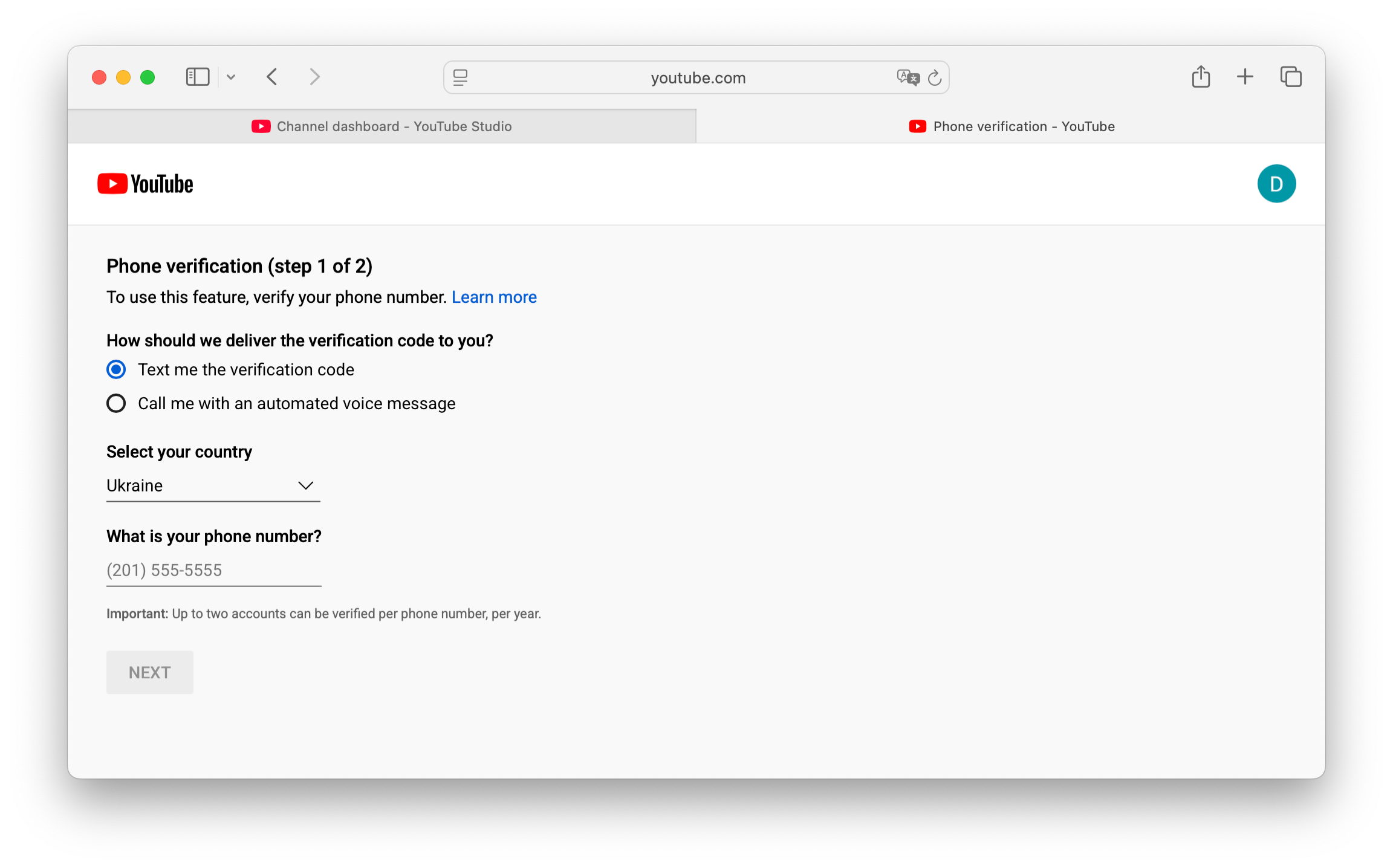
Prossiga com a verificação do número de telefone.
Como solicitar acesso à transmissão
Na página inicial do seu canal do YouTube, clique em Criar.
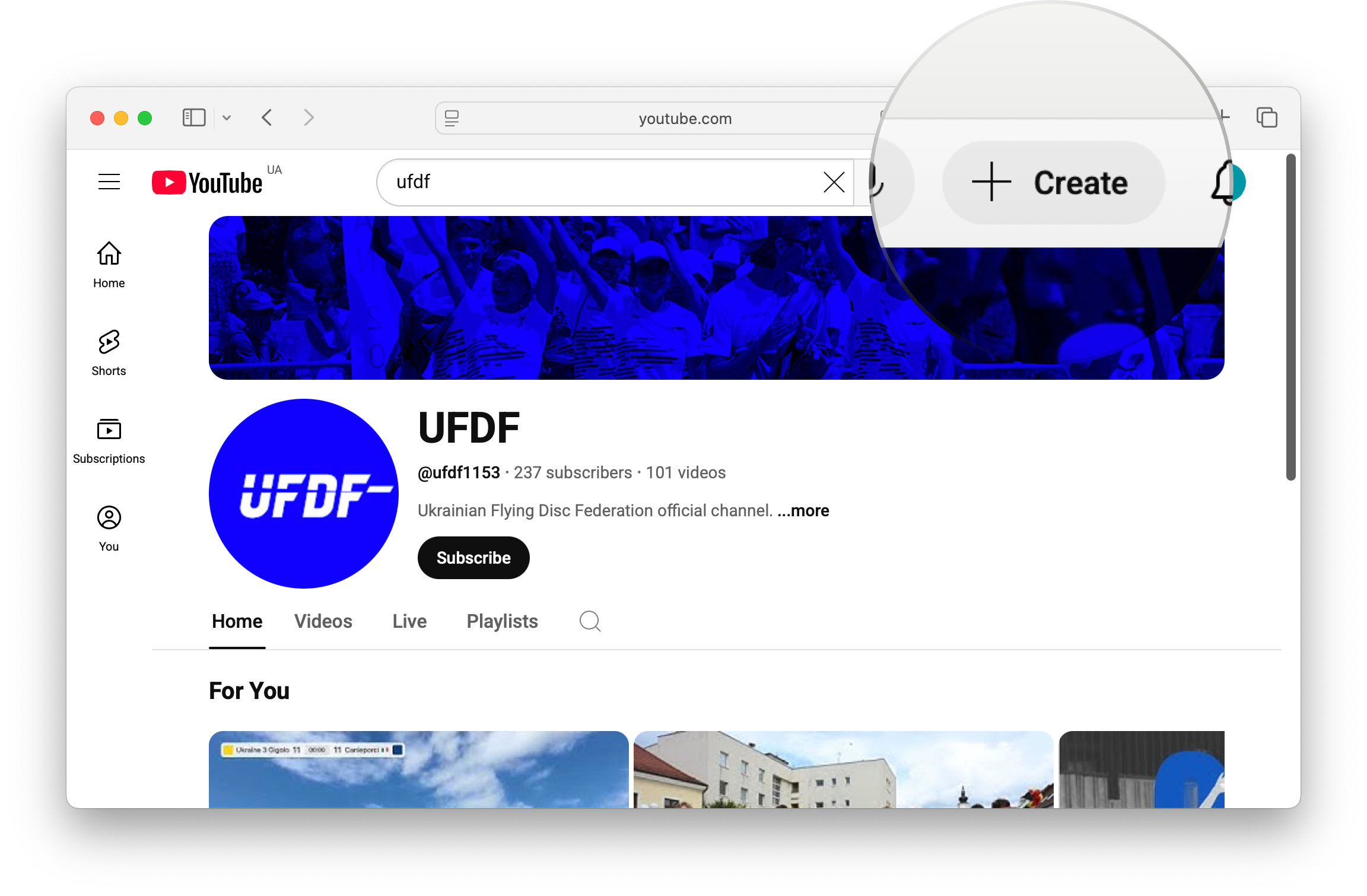
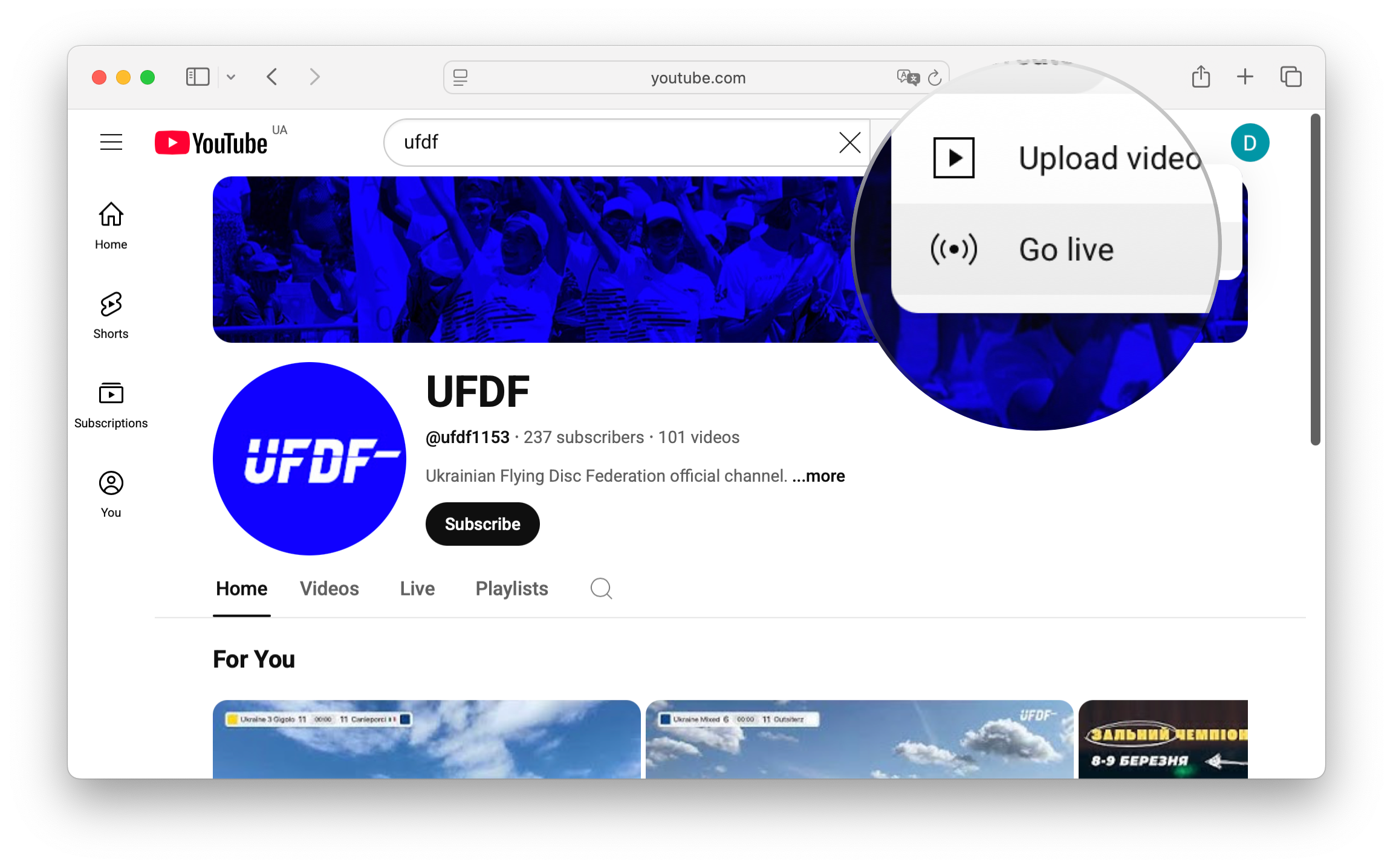
Selecione Transmitir ao vivo.
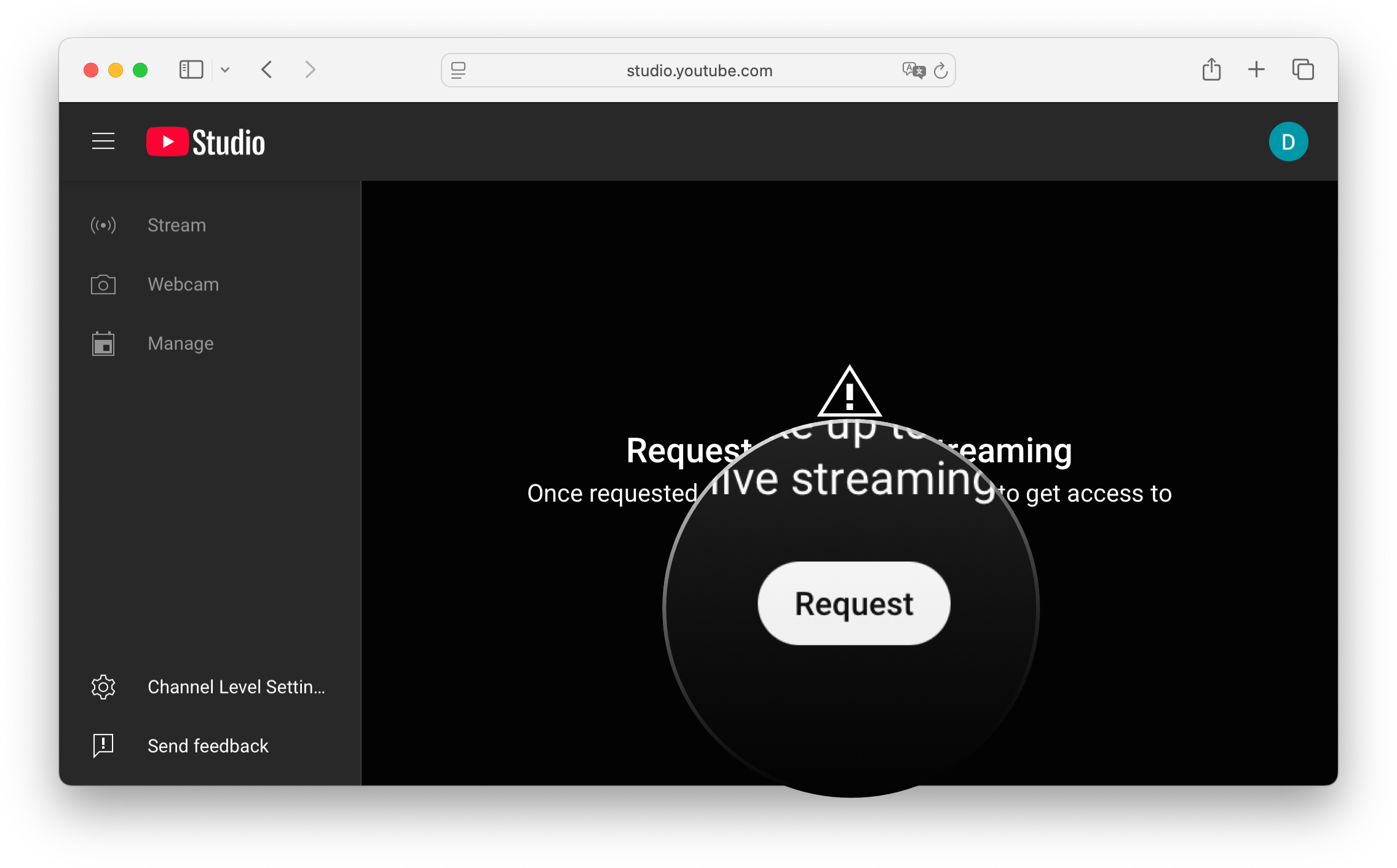
Na tela do YouTube Studio que se abrir, clique em Solicitar. Aguarde 24 horas para fazer seu primeiro stream.
Depois que o seu canal do YouTube estiver habilitado para transmissões ao vivo, você poderá iniciar um stream esportivo ao vivo pelo iPhone em apenas alguns minutos com o app Ultimate Streamer.